Domain suchkartei.de kaufen?
Wir ziehen mit dem Projekt
suchkartei.de um.
Sind Sie am Kauf der Domain
suchkartei.de interessiert?
domain@kv-gmbh.de · 0541-91531010
Domain suchkartei.de kaufen?
Was ist eine Abfrage Access?
Eine Abfrage in Access ist eine spezielle Funktion, mit der Daten aus einer oder mehreren Tabellen abgerufen und angezeigt werden können. Dabei können verschiedene Kriterien festgelegt werden, um nur bestimmte Datensätze zu erhalten. Die Abfrage ermöglicht es, Daten zu filtern, zu sortieren und zu gruppieren, um gezielt Informationen aus der Datenbank zu extrahieren. Sie kann auch Berechnungen durchführen, um beispielsweise Summen oder Durchschnitte zu ermitteln. Insgesamt dient die Abfrage in Access dazu, die Datenbank effizient zu durchsuchen und relevante Informationen zu finden. **
Ist Access eine Datenbank?
Ist Access eine Datenbank? Ja, Access ist eine Datenbanksoftware, die von Microsoft entwickelt wurde. Sie ermöglicht es Benutzern, Daten zu speichern, zu verwalten und abzurufen. Access bietet eine benutzerfreundliche Oberfläche, die es auch Anfängern ermöglicht, Datenbanken zu erstellen und zu nutzen. Mit Access können Benutzer Tabellen, Abfragen, Formulare und Berichte erstellen, um ihre Daten effektiv zu organisieren und zu analysieren. Insgesamt ist Access eine leistungsstarke Datenbanklösung für kleine bis mittelgroße Projekte. **


Ähnliche Suchbegriffe für ACCESS-KAFKA
Top-Angebote
Produkte zum Begriff ACCESS-KAFKA:


-
Wie kann ich eine Access-Datenbank als Microsoft Query-Abfrage in Excel öffnen?
Um eine Access-Datenbank als Microsoft Query-Abfrage in Excel zu öffnen, öffne Excel und gehe zum Menüband "Daten". Klicke auf "Aus anderen Quellen abrufen" und wähle "Aus Microsoft Query". Wähle dann "MS Access Database" als Datenquelle aus und folge den weiteren Anweisungen, um die gewünschte Datenbank auszuwählen und die Abfrage zu erstellen. **
-
Was ist eine Abfrage in Access?
Was ist eine Abfrage in Access? Eine Abfrage in Access ist eine spezielle Funktion, mit der Daten aus einer oder mehreren Tabellen abgerufen und angezeigt werden können. Sie ermöglicht es, gezielt nach bestimmten Informationen zu suchen, diese zu filtern und zu sortieren. Durch Abfragen können komplexe Datenbankabfragen erstellt werden, um beispielsweise Berichte zu generieren oder Zusammenhänge zwischen verschiedenen Datensätzen zu analysieren. Abfragen können auch verwendet werden, um Daten zu aktualisieren, zu löschen oder neue Datensätze einzufügen. Insgesamt bieten Abfragen in Access eine leistungsstarke Möglichkeit, um Daten effizient zu verwalten und auszuwerten. **
-
Wie lautet die Access-Abfrage 2?
Leider kann ich die genaue Access-Abfrage 2 nicht beantworten, da ich keinen Kontext oder weitere Informationen dazu habe. Eine Access-Abfrage ist eine spezifische Anfrage an eine Datenbank, um bestimmte Informationen abzurufen oder zu bearbeiten. Um die genaue Abfrage zu kennen, müssten Sie den Zweck und die gewünschten Ergebnisse der Abfrage angeben. **
-
Was ist eine Datenbank Access?
Was ist eine Datenbank Access? **

Wie erstelle ich eine Abfrage in Access?
Um eine Abfrage in Access zu erstellen, öffnen Sie zuerst Ihre Datenbank und klicken Sie auf die Registerkarte "Erstellen". Wählen Sie dann "Abfrageentwurf" aus. Ziehen Sie die gewünschten Tabellen in das Abfragefenster und wählen Sie die Felder aus, die Sie abfragen möchten. Verwenden Sie die Kriterienzeile, um die Ergebnisse zu filtern, und fügen Sie Sortierungen hinzu, um die Reihenfolge der Ergebnisse festzulegen. Schließlich können Sie die Abfrage ausführen, um die gewünschten Informationen anzuzeigen. **
Wie erstelle ich eine Access Datenbank?
Um eine Access-Datenbank zu erstellen, öffnen Sie Microsoft Access und klicken Sie auf "Neue Datenbank erstellen". Geben Sie einen Namen für die Datenbank ein und wählen Sie einen Speicherort aus. Anschließend können Sie Tabellen erstellen, indem Sie auf "Tabelle hinzufügen" klicken und die Felder und Datentypen definieren. Fügen Sie dann Daten in die Tabellen ein, indem Sie auf "Datenblatt anzeigen" klicken und die Informationen eingeben. Sie können auch Abfragen, Formulare und Berichte erstellen, um auf die Daten zuzugreifen und sie zu analysieren. **
Top-Angebote
Produkte zum Begriff ACCESS-KAFKA:
-
Was ist eine Abfrage Access?
Eine Abfrage in Access ist eine spezielle Funktion, mit der Daten aus einer oder mehreren Tabellen abgerufen und angezeigt werden können. Dabei können verschiedene Kriterien festgelegt werden, um nur bestimmte Datensätze zu erhalten. Die Abfrage ermöglicht es, Daten zu filtern, zu sortieren und zu gruppieren, um gezielt Informationen aus der Datenbank zu extrahieren. Sie kann auch Berechnungen durchführen, um beispielsweise Summen oder Durchschnitte zu ermitteln. Insgesamt dient die Abfrage in Access dazu, die Datenbank effizient zu durchsuchen und relevante Informationen zu finden. **
-
Ist Access eine Datenbank?
Ist Access eine Datenbank? Ja, Access ist eine Datenbanksoftware, die von Microsoft entwickelt wurde. Sie ermöglicht es Benutzern, Daten zu speichern, zu verwalten und abzurufen. Access bietet eine benutzerfreundliche Oberfläche, die es auch Anfängern ermöglicht, Datenbanken zu erstellen und zu nutzen. Mit Access können Benutzer Tabellen, Abfragen, Formulare und Berichte erstellen, um ihre Daten effektiv zu organisieren und zu analysieren. Insgesamt ist Access eine leistungsstarke Datenbanklösung für kleine bis mittelgroße Projekte. **
-
Wie kann ich eine Access-Datenbank als Microsoft Query-Abfrage in Excel öffnen?
Um eine Access-Datenbank als Microsoft Query-Abfrage in Excel zu öffnen, öffne Excel und gehe zum Menüband "Daten". Klicke auf "Aus anderen Quellen abrufen" und wähle "Aus Microsoft Query". Wähle dann "MS Access Database" als Datenquelle aus und folge den weiteren Anweisungen, um die gewünschte Datenbank auszuwählen und die Abfrage zu erstellen. **
-
Was ist eine Abfrage in Access?
Was ist eine Abfrage in Access? Eine Abfrage in Access ist eine spezielle Funktion, mit der Daten aus einer oder mehreren Tabellen abgerufen und angezeigt werden können. Sie ermöglicht es, gezielt nach bestimmten Informationen zu suchen, diese zu filtern und zu sortieren. Durch Abfragen können komplexe Datenbankabfragen erstellt werden, um beispielsweise Berichte zu generieren oder Zusammenhänge zwischen verschiedenen Datensätzen zu analysieren. Abfragen können auch verwendet werden, um Daten zu aktualisieren, zu löschen oder neue Datensätze einzufügen. Insgesamt bieten Abfragen in Access eine leistungsstarke Möglichkeit, um Daten effizient zu verwalten und auszuwerten. **
Ähnliche Suchbegriffe für ACCESS-KAFKA
-
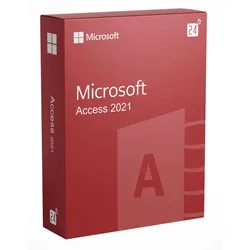
Microsoft Access 2021Microsoft Access 2021 – Die ideale Lösung für Ihre Datenbankverwaltung Mit Microsoft Access 2021 können Sie in kürzester Zeit leistungsstarke Datenbanken erstellen und effizient verwalten. Sie geben einfach Ihre Informationen ein, und Access erledigt den Rest. Mit verbesserten Funktionen für die Erstellung und Strukturierung von Daten bietet Access 2021 eine benutzerfreundliche Plattform, die die Verwaltung von Daten erheblich vereinfacht. Zudem ermöglicht es die einfache Erstellung von Berichten und Abfragen, die Ihre Daten im gewünschten Format präsentieren. Dank dieser Funktionen bleiben Ihre Anwendungen sowohl konsistent als auch optisch ansprechend. Nutzen Sie die Vorteile von Microsoft Access 2021 und verbessern Sie Ihre Datenbankverwaltung. Kaufen Sie Microsoft Access 2021 und profitieren Sie von einer leistungsstarken, einfach zu bedienenden Lösung, die Ihre Daten effizient organisiert. Mit Microsoft Access 2021 haben Sie alles, was Sie für eine optimale Datenbankverwaltung benötigen, direkt zur Hand. Jetzt kaufen und Ihre Daten effizienter verwalten! Neue Funktionen in Microsoft Access 2021 Für Nutzer von Microsoft Access 2019 bietet das Upgrade auf Access 2021 zahlreiche Vorteile. Alle bewährten Funktionen bleiben erhalten, aber es gibt auch zahlreiche Verbesserungen und neue Features. Microsoft Access 2021 bietet eine noch flexiblere Handhabung von Daten und eine benutzerfreundlichere Oberfläche, die Ihre Arbeit effizienter gestaltet. Von erweiterten Abfrageoptionen bis hin zu verbesserten Tools für die Datenbankverwaltung ist Access 2021 die perfekte Wahl für moderne Unternehmen und Einzelpersonen, die ihre Datenbestände auf einfache und effektive Weise verwalten möchten. Neue Funktionen in Microsoft Access 2021 Neue Funktion Beschreibung Hinzufügen von Tabellen mit weniger Klicks Verwenden Sie den Aufgabenbereich „Tabellen hinzufügen“, der während Ihrer Arbeit geöffnet bleibt, um Tabellen zu Beziehungen und Abfragen hinzuzufügen. Registerkarten über Datenbankobjekten anzeigen Sie können die aktive Registerkarte deutlich sehen, Registerkarten einfach ziehen, um sie neu anzuordnen, und Datenbankobjekte mit nur einem Klick schließen. Aktualisieren, erneutes Verknüpfen oder Entfernen verknüpfter Tabellen Der aktualisierte Tabellenverknüpfungs-Manager bietet einen zentralen Ort, um Datenquellen und verknüpfte Tabellen zu verwalten, einschließlich der Möglichkeit, sie zu aktualisieren, neu zu verlinken oder zu entfernen. Der Datentyp „Datum/Uhrzeit erweitert“ bietet bessere Genauigkeit Der Datentyp „DateTime2“ verbessert die Genauigkeit und Syntaxkompatibilität mit SQL und bietet eine größere Zeitgenauigkeit bis auf Nanosekunden. Unterstützung des dunklen Designs Die Designs „Dunkelgrau“ und „Schwarz“ bieten eine angenehme, kontrastreiche Benutzeroberfläche für alle, die eine sanftere Darstellung bevorzugen. Verbesserungen an der SQL Ansicht Verwenden Sie das Dialogfeld „Suchen und Ersetzen“, um Text in einer SQL-Anweisung zu suchen und zu ersetzen, besonders nützlich bei langen SQL-Abfragen. Verbesserungen am Abfrage-Designer Neue Zeitsparoptionen für Tabellenobjekte in der Abfrageentwurfsansicht, z. B. „Öffnen“, „Entwurfsansicht“ oder „Größe anpassen“ durch Rechtsklick. Verbesserungen am Fenster „Beziehungen“ Passen Sie die Tabellengröße schnell an, um zusätzliche Felder und Beziehungen anzuzeigen, und scrollen Sie horizontal und vertikal mit dem Mausrad. Hexadezimale Farbcodes verwenden Im Dialogfeld „Farben“ können jetzt hexadezimale Farbwerte direkt eingegeben werden, ohne eine Konvertierung vornehmen zu müssen. Für wen ist Microsoft Access 2021 geeignet? Microsoft Access 2021 ist die ideale Lösung für Unternehmen, die ihre Daten in einer strukturierten und einfach zugänglichen Form verwalten möchten. Es eignet sich besonders für kleine und mittlere Unternehmen, die eine benutzerfreundliche, aber leistungsstarke Datenbanklösung benötigen. Auch für Einzelpersonen, die regelmäßig mit großen Datenmengen arbeiten, bietet Access 2021 eine effiziente Möglichkeit zur Verwaltung, Analyse und Präsentation von Informationen. Darüber hinaus profitieren auch Entwickler, die benutzerdefinierte Datenbanklösungen erstellen, von den erweiterten Funktionen von Access 2021. Systemanforderungen für Microsoft Access 2021 Anforderung Details Unterstütztes Betriebssystem Windows 10, Windows 11 Prozessor Dual-Core-Prozessor, 1,1 GHz RAM 4 GB Festplattenspeicher 4 GB verfügbarer Festplattenspeicher79,95 €*Versand: 0,00 €Sichere Weiterleitung zum Anbieter
-
TeamViewer Remote AccessTeamViewer Remote Access - Sicherer Remote-Zugriff und -Support TeamViewer ist eine führende Softwarelösung für Fernzugriff und -Support, die weltweit von Millionen von Benutzern genutzt wird. TeamViewer ist für seine hohe Sicherheit und Zuverlässigkeit bekannt. Mit Ende-zu-Ende-Verschlüsselung, Zwei-Faktor-Authentifizierung und weiteren Sicherheitsfunktionen schützt TeamViewer die Daten und Verbindungen seiner Benutzer. Dank der plattformübergreifenden Kompatibilität unterstützt TeamViewer eine Vielzahl von Geräten und Betriebssystemen, einschließlich Windows, macOS, Linux, iOS und Android. Diese Vielseitigkeit macht TeamViewer zur bevorzugten Wahl für Unternehmen und Privatpersonen, die eine zuverlässige und sichere Fernzugriffslösung benötigen. TeamViewer bietet zudem eine hervorragende Leistung durch sein globales Netzwerk, das schnelle Übertragungsgeschwindigkeiten und eine hohe Bildqualität gewährleistet. Mit innovativen Funktionen und einem benutzerfreundlichen Design setzt TeamViewer neue Maßstäbe im Bereich Remote-Zugriff und -Support. Warum TeamViewer Remote Access? Sicherheit auf höchstem Niveau Ende-zu-Ende-256-Bit-AES-Verschlüsselung Zwei-Faktor-Authentifizierung Conditional Access und SSO Plattformübergreifender Zugriff TeamViewer bietet die höchste Popularität auf dem Markt, da es mit 127 Herstellern für Mobilgeräte, Betriebssysteme und IoT-Geräte kompatibel ist. Beste Leistung Das globale Netzwerk von TeamViewer bietet Ihnen die bestmögliche Verbindung, mit schnellen Übertragungsgeschwindigkeiten und hoher Bildqualität. Funktionen von TeamViewer Remote Access Schneller Remote Support Mit TeamViewer Remote können IT-Experten und -Teams sich von jedem Ort aus sicher mit ihren IT-Systemen verbinden und nahtlosen Support leisten. Technische Defekte, Systemfehler und Softwarefragen führen zu kostspieligen Ausfallzeiten, aber mit TeamViewer Remote sind die Reaktionszeiten schnell. Remote-Zugriff auf Geräte und Server Ortsunabhängiges Arbeiten Serverwartungen von zu Hause aus durchführen Systemfehler im Zug untersuchen Arbeiten Sie remote und sicher Mit TeamViewer Remote benötigen Sie kein VPN. Erreichen Sie das nächste Level im Remote-Zugriff und -Support, und verbessern Sie Ihre IT-Infrastruktur. Effizienzsteigerung der IT Verwalten, überwachen, verfolgen, patchen und schützen Sie Ihre IT zentral Feature-Spotlights Fernsteuerung von Geräten Übernehmen Sie die Kontrolle durch die Fernsteuerung von Geräten Steuern Sie Computer, Tablets oder Smartphones von Ihrem eigenen Gerät aus Probleme schnell beheben Sicherer unbeaufsichtigter Zugriff Keine Freigabe erforderlich Zugelassene Benutzer können sicher auf unbeaufsichtigte Computer und Android-Geräte zugreifen Plattformübergreifender Zugriff Zugriff auf andere Geräte von Ihrem Computer, Smartphone oder Tablet Mobilgerätezugriff TeamViewer-Apps für Mobilgeräte Zugriff auf Ihre Geräte jederzeit und überall Remote Support aus der Ferne Dateiübertragung Sichere Übertragung von Dateien beliebiger Größe mit Ende-zu-Ende-Verschlüsselung Schnelle Übertragungsgeschwindigkeiten Massenbereitstellung Gleichzeitige und unbemerkte Bereitstellung auf Tausenden von Geräten Zentrale Überwachung und Verwaltung Ihrer IT-Infrastruktur Lizenzinformationen 1 lizenzierter Nutzer 1 gleichzeitige Verbindung (Kanal) Verwaltung von 3 Geräten Unbegrenzte Anzahl an Geräten, von denen Verbindungen gestartet werden können 3 Geräte, mit denen Sie sich verbinden können (erweiterbar) 3 gleichzeitige Sitzungen (in Tabs) während einer Verbindung Suchen Sie nach einer anderen TeamViewer-Version? Während sich TeamViewer Remote Access ideal für das Homeoffice und die Verbindung zu bis zu 3 festen Geräten eignet, bieten die klassischen Business-Lizenzen vollwertigen Support für externe Kunden und unbegrenzte Endpunkte. In unserer Produktübersicht können Sie die für Sie passende Version von TeamViewer kaufen und die Lizenzen exakt auf die Größe Ihres IT-Teams abstimmen. Systemanforderungen Kategorie Anforderung Betriebssystem (Desktop) Windows 7 oder höher, macOS 10.12 oder höher, Linux Betriebssystem (Mobilgeräte) iOS 11.0 oder höher, Android 5.0 oder höher Prozessor Mindestens 1 GHz oder höher RAM Mindestens 2 GB Netzwerk Stabile Internetverbindung (mindestens 1 Mbps empfohlen) Speicherplatz Mindestens 200 MB freier Speicherplatz auf dem Desktop oder Mobilgerät Grafik DirectX 9.0 oder höher, mindestens 128 MB Grafikspeicher Zusätzliche Anforderungen TeamViewer-Hauptanwendung installiert, Administratorrechte zur Installation und Konfiguration249,95 €*Versand: 0,00 €Sichere Weiterleitung zum Anbieter
-
Wie lautet die Access-Abfrage 2?
Leider kann ich die genaue Access-Abfrage 2 nicht beantworten, da ich keinen Kontext oder weitere Informationen dazu habe. Eine Access-Abfrage ist eine spezifische Anfrage an eine Datenbank, um bestimmte Informationen abzurufen oder zu bearbeiten. Um die genaue Abfrage zu kennen, müssten Sie den Zweck und die gewünschten Ergebnisse der Abfrage angeben. **
-
Was ist eine Datenbank Access?
Was ist eine Datenbank Access? **
-
Wie erstelle ich eine Abfrage in Access?
Um eine Abfrage in Access zu erstellen, öffnen Sie zuerst Ihre Datenbank und klicken Sie auf die Registerkarte "Erstellen". Wählen Sie dann "Abfrageentwurf" aus. Ziehen Sie die gewünschten Tabellen in das Abfragefenster und wählen Sie die Felder aus, die Sie abfragen möchten. Verwenden Sie die Kriterienzeile, um die Ergebnisse zu filtern, und fügen Sie Sortierungen hinzu, um die Reihenfolge der Ergebnisse festzulegen. Schließlich können Sie die Abfrage ausführen, um die gewünschten Informationen anzuzeigen. **
-
Wie erstelle ich eine Access Datenbank?
Um eine Access-Datenbank zu erstellen, öffnen Sie Microsoft Access und klicken Sie auf "Neue Datenbank erstellen". Geben Sie einen Namen für die Datenbank ein und wählen Sie einen Speicherort aus. Anschließend können Sie Tabellen erstellen, indem Sie auf "Tabelle hinzufügen" klicken und die Felder und Datentypen definieren. Fügen Sie dann Daten in die Tabellen ein, indem Sie auf "Datenblatt anzeigen" klicken und die Informationen eingeben. Sie können auch Abfragen, Formulare und Berichte erstellen, um auf die Daten zuzugreifen und sie zu analysieren. **
* Alle Preise verstehen sich inklusive der gesetzlichen Mehrwertsteuer und ggf. zuzüglich Versandkosten. Die Angebotsinformationen basieren auf den Angaben des jeweiligen Shops und werden über automatisierte Prozesse aktualisiert. Eine Aktualisierung in Echtzeit findet nicht statt, so dass es im Einzelfall zu Abweichungen kommen kann. ** Hinweis: Teile dieses Inhalts wurden von KI erstellt.